
L'utilisation de Gmail pour votre compte de messagerie cPanel présente de nombreux avantages. Gmail donne un aspect professionnel à votre correspondance et vous aide à garder vos messages organisés et sécurisés. De plus, Gmail offre une variété de fonctionnalités qui peuvent vous faire gagner du temps et améliorer votre productivité.
Premièrement, trouvez les informations de connexion de votre compte cPanel pour lequel vous souhaitez activer l'importation dans gmail.
1. Connectez-vous à votre compte cPanel.
2. Dans la section E-mail, cliquez sur l'icône de compte de messagerie.

3. Sélectionnez "Manage" vis à vis l'adresse courriel.

4. Repérez l'option "Connect Devices", puis, accédez-y en cliquant sur le lien.
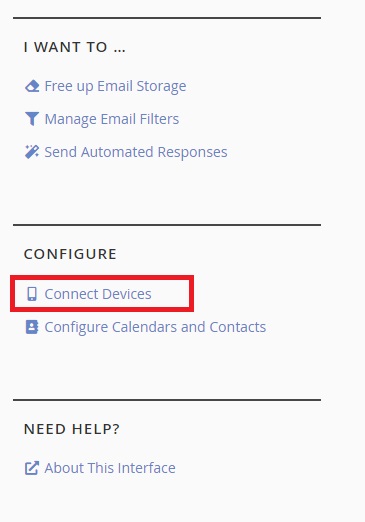
5. Repérez les informations de connexion et gardez-les à porté de main. C'est à partir de ces informations que nous allons configurer la réception et l'envoi des courriels à partir de gmail.

Pour commencer à utiliser Gmail pour votre compte de messagerie cPanel, il vous suffit de suivre les étapes suivantes :
6. Créez un compte Gmail. Vous pouvez le faire en visitant le site Web de Gmail et en cliquant sur le lien "Créer un compte".
7. Une fois que vous avez créé votre compte, cliquez sur l'icône "Paramètres" dans le coin supérieur droit de la page.

8. Dans le menu déroulant, cliquez sur l'option "Voir tous les paramètres".

9. Dans le menu "Paramètres", cliquez sur l'onglet "Comptes et importation".

Pour recevoir vos courriels dans gmail
1. Sous la rubrique "Consulter la messagerie à partir d'autres comptes :", cliquez sur "Ajouter un compte de messagerie".

2. saisissez l'adresse électronique de votre courriel enregistré dans cPanel et cliquez sur le bouton "Suivant".

3. Sélectionnez "Importer les courriels de mon autre compte (POP3)", puis, cliquez sur "Suivant".

4. Sur la page suivante, saisissez les informations demandés.
A- Le Nom d'utilisateur: Votre courriel
B- Le mot de passe de votre compte courriel
C- Le Serveur POP de la messagerie cPanel puis le Port.
D- Cochez cette case si vous désirez conserver une copie du message dans les serveurs de votre compte d'hébergement professionnel et entreprise (Assurez-vous d'avoir suffisamment d'espace de stockage) ou décocher cette case si vous souhaitez les supprimer automatiquement lorsqu'ils ont été importer dans Gmail.(vous aurez accès à vos courriel en tout temps sur Gmail)
E- Cochez cette case si vous désirez toujours utiliser une connexion sécurisée (SSL) lors de la récupération des courriels (Recommandée)
F- Cochez cette case si vous désirez qu'une étiquette identifie les messages importés depuis votre compte de messagerie cPanel afin de les différencier des courriels reçus de votre courriel GMAIL.
G- Cochez cette case si vous souhaitez archiver directement les courriels importés depuis votre compte de messagerie cPanel sans qu'ils passent par votre boite de réception. (Déconseillé)
Cliquez sur le bouton "Ajouter un Compte".

Gmail va maintenant commencer le processus d'ajout de votre compte. Une fois la procédure terminée, vous pourrez recevoir des messages à partir de votre compte Gmail comme n'importe quel autre compte de messagerie.
5. Pour configurer l'envoie de courriels de votre compte de messagerie cPanel à partir de Gmail après avoir configurer l'importation des courriels, sélectionnez l'option "Oui, je souhaite envoyer des messages en tant que " puis, cliques sur "Suivant"

Pour Envoyer vos courriels dans gmail
Si vous n'avez pas configuré la réception de vos courriel dans gmail, Suivez les étapes 1 à 9 puis, sous la rubrique "Envoyer en tant que :", cliquez sur "Ajouter une autre adresse de courriel".

1. Sur la page suivante, saisissez
A- Le Serveur SMTP de la messagerie cPanel , puis le Port.
B- Le nom d'utilisateur est l'adresse courriel du compte que vous souhaitez ajouter.
C- Cochez cette case si vous désirez traiter ce courriel comme un Alias. (Si vous voulez envoyer et recevoir vos courriels à partir de gmail, vous devez cocher cette case.)
D- Si vous souhaitez recevoir les réponses des courriels envoyé par ce compte à une adresse courriel différente, cliquez sur cette option, puis, inscrivez l'adresse courriel de retour.
Cliquez sur le bouton "Étape suivante".

2. Sur la page suivante, saisissez
A- Le Nom qui de l'utilisateur qui sera affiché lors de l'envoi du message.
B- L'adresse courriel du compte que vous souhaitez ajouter.
C- Le mot de passe du compte courriel que vous souhaitez ajouter.
D- Utilisez la connexion sécurisée avec TLS. Si cette option ne fonctionne pas, utilisez Connexion sécurisé avec SSL.
Cliquez sur le bouton "Ajouter un compte".
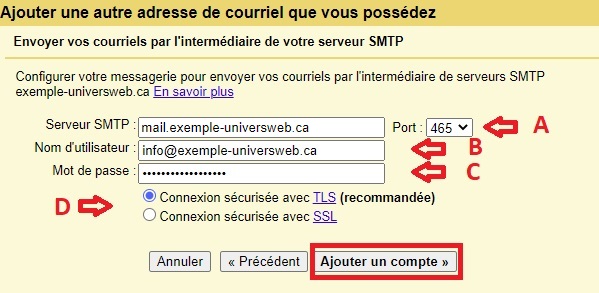
3. Confirmez l'ajout du compte d'envoi à partir de gmail.
A- Dirigez-vous dans votre boite courriel, puis, repérez le courriel que gmail vous a envoyé.
B- Cliquer sur le lien pour confirmer votre demande, ou , collez le numéro de confirmation dans la case approprié.

Une fois la procédure terminée, vous pourrez envoyer des messages à partir de votre compte Gmail.
